
Die Kasse, die Ihr Team an einem Nachmittag lernt.
InSoft POS für Windows, eine moderne, elegant einfache Kasse, die auch technisch weniger versiertes Personal nach einer kurzen Einweisung beherrscht. Produkte nach Kategorien, ein Nummernblock, Berichte per Fingertipp und Kassenverwaltung, alles auf einem Bildschirm.
Der Aufbau, Gerät für Gerät
Den Verkauf an der Theke abschließen
Tippen Sie auf ein markiertes Gerät, um zu sehen, was es tut und wo es im System sitzt.

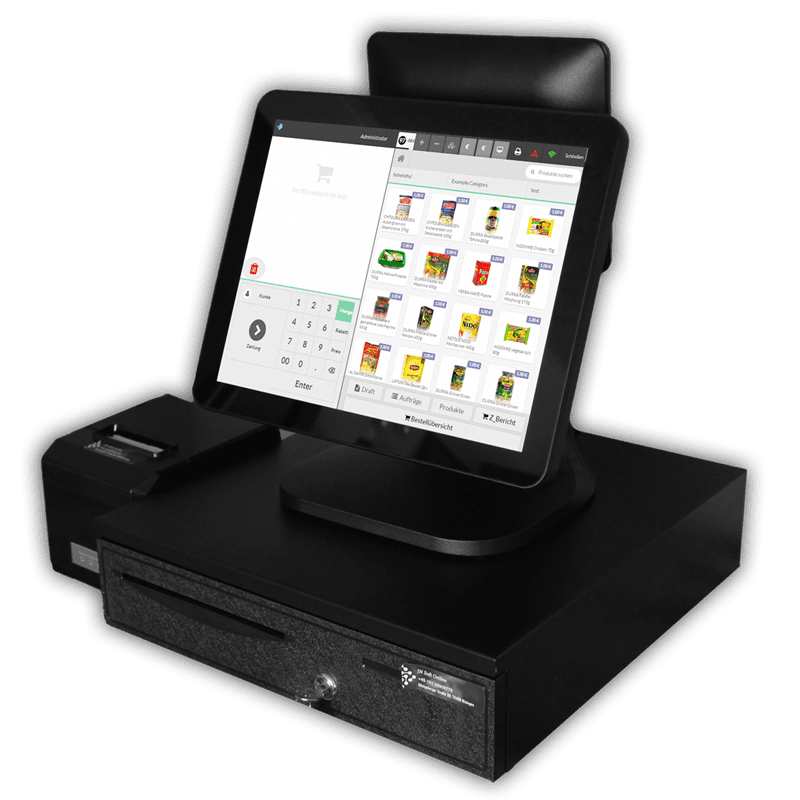
Windows-Kasse
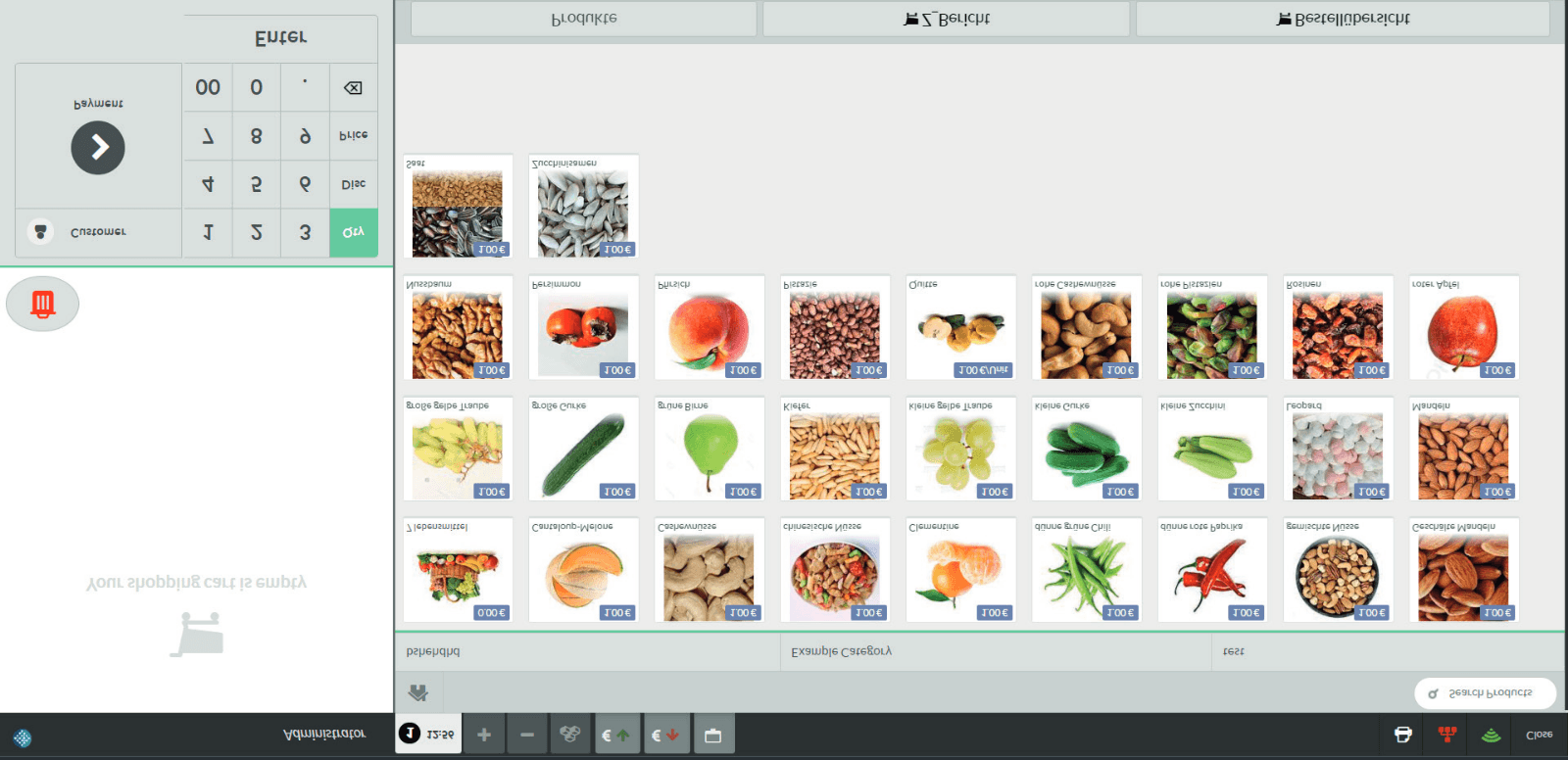
Vor Ort, Abholung und Lieferung auf einem Bildschirm: Zifferntastatur und Warenkorb auf der einen Seite, Kategorien und Produkte auf der anderen.
Windows-Kasse ansehenBelegdrucker
Kundenbeleg mit klarer Aufteilung 19% und 7% MwSt, plus Küchenticket, aus demselben Verkauf.
Hardware & ZubehörAbholprozess
Abholung oder vor Ort mit einem Tipp, mit Bestellnummer für den Kunden und Liste zum erneuten Aufrufen und Drucken.
Stufe Klein & AbholungDie Oberfläche
Ein Bildschirm, jede Funktion dort, wo Sie sie erwarten
Das Layout ist bewusst elegant und einfach gehalten, damit eine Kassiererin oder ein Kassierer jede Aufgabe ohne langes Suchen erledigen kann. Vier Bereiche übernehmen die Arbeit.
Produkte nach Kategorie, rechts
Bildkacheln, gruppiert unter Kategorie-Reitern, sodass Artikel nur einen Tipp entfernt sind.
Nummernblock & Warenkorb, links
Menge, Preis, Rabatt und Kunde, direkt neben der laufenden Bestellung.
Berichte & Produktbearbeitung, unten
Verkaufsbericht, Z-Bericht und Produktänderung befinden sich am unteren Rand.
Kassenverwaltung, schwarze obere Leiste
Bargeld ein/aus und Sitzungssteuerung bleiben in der dunklen Leiste oben.
Bestellbericht
Jeder Verkaufsbericht, per Knopfdruck
Öffnen Sie den Verkaufsbericht und wählen Sie genau den Typ und das Format, das Sie brauchen, nach Tag, nach Steuer, nach Produkt oder für einen eigenen Zeitraum. Die obere Option legt den Zeitraum fest; der Rest wählt den Bericht.
- 1Tagesbericht, anders dargestellt
- 2Verkaufsbericht nach Steuer
- 3Bericht nach Produkt
- 4Tagesbericht inkl. Steuerarten & Zahlungsmethoden
- 5Tagesbericht ohne Zahlungsmethoden
- 6Der Z-Bericht
- 7Bericht nach Tisch, für Restaurants & Barbershops
- 8Eigener Zeitraum, Start- und Enddatum wählen
Der Z-Bericht
Ein Kassenabschluss mit eigener Seriennummer
Ein eigener Knopf druckt den umfassenden Z-Bericht. Anders als der Tagesverkaufsbericht trägt er eine einmalige Seriennummer auf dem Beleg und erfasst darin auch Ausgaben.
- Einmalige SeriennummerAuf jedem Bericht gedruckt, für eine lückenlose Prüfspur.
- Ausgaben darin erfasstDer Abschluss zeigt sowohl Ausgaben als auch Verkäufe.
- Tag, aktueller Monat oder VormonatDrucken Sie den benötigten Zeitraum mit einem Tipp.
Tagesgeschäft
Produkte und Kasse, direkt vor Ort verwaltet
Produkte hinzufügen & bearbeiten
Öffnen Sie die Produkttaste für die vollständige Liste. Fügen Sie ein Produkt über das (+) oben hinzu oder ändern Sie ein Element über Bearbeiten und füllen Sie dann seine Angaben aus.
Kassenschublade & Sitzung
Sehen Sie jederzeit Sitzungsinformationen ein und drucken Sie ein Etikett über die Drucktaste. Erfassen Sie Entnahmen und legen Sie Bargeld mit den beiden dafür vorgesehenen Tasten in die Kasse.
Zur Kasse
Zahlung entgegennehmen, abschließen und drucken, auf Ihre Art
Wählen Sie eine Methode und erfassen Sie die Zahlung, um die Bestellung abzuschließen, oder tippen Sie eine Schnellzahlungstaste, die sofort mit einer vordefinierten Methode abschließt und druckt. Die Schnelltasten, ihr Wert und ihre Methode, werden in den Einstellungen festgelegt.
- SchnellzahlungstastenEin Tipp schließt ab und druckt mit einer festgelegten Methode.
- Bearbeitbare RechnungLegen Sie über die Einstellungsseite fest, was darauf erscheint.
- Papiergröße festlegenLegen Sie die Papiergröße für Belege fest.
Für wen es passt
Einzelhandel im Fokus, zu Hause in jeder Branche
Gebaut für den Einzelhandel und ebenso passend für Gastronomie- und Dienstleistungsbetriebe jeder Art.
Benötigen Sie die Windows-Kasse & einen Drucker?
Touchscreens, Kundendisplays und Thermodrucker, einsatzbereit.
Setzen Sie die Flaggschiff-Kasse ein.
Sagen Sie uns Ihre Branche, und wir konfigurieren InSoft POS für Windows rund um Ihren Katalog, Ihre Berichte und Belege.
Die Flaggschiff-Kasse, verdrahtet mit dem gesamten Stack
Windows-POS schließt den Verkauf und speist denselben Core, der Etiketten, Berichte, Screens und Companion-Apps betreibt.